2019年11月3日日曜日

Aviutl Ver1.10のインストール方法!<旧バージョンからの移行から基本的な設定まで>


はい、こんにちは。
@CortanMathです。


今年2019年、Aviutlの最新バージョン「Aviutl Ver1.10」が出ましたね。
開発者のKENくん様、6年ぶりの更新だそうです。


僕にとっては非常にうれしいニュースでした。
あの非常に高機能な無料動画編集ソフトが更新されたんですから。


今回のアップデート内容を、KENくん様の文章から引用しますと、

  • ビルド環境の更新とそれに伴う調整をした。
  • 映像のキャッシュを共有メモリで確保するようにした。
  • キャッシュサイズの指定をメモリ容量で指定するようにした。
  • メモリの確保失敗時にキャッシュサイズを調整して再試行できるようにした。
  • LARGEADDRESSAWAREを常に有効にするようにした。
  • システム設定の初期値を一部変更した。
  • NULLフレームが正しく表示できなかったのを修正。
  • ビルドオプションを調整をした。
  • 共有メモリキャッシュをプラグイン外部関数で利用できるように改良した。
  • システム設定のキャッシュサイズのデフォルトを256MBにした。


盛りだくさんですね。
主にメモリに関するアップデートが多いようです。


では、早速Aviutl Ver1.00からAviutl Ver1.10に移行していこうと思います。


古いほうのAviutl Ver1.00ですが、今後使わないとも限らないので一応残しておきましょう。
「最新バージョンが今までのプラグインに対応していない」なんてことがないわけではないです。


zipとかに圧縮して、どこかフォルダの片隅に置いておきましょう。


ただ今回、旧Aviutlからプラグインとかを引っ張り出してきますので、いまは解凍せず、そのままにしておくのが無難でしょう。


Aviutl Ver1.10を使う準備


本体・拡張機能


まず本体をダウンロードしていきましょう。

まず、こちらの公式サイトを開いてください。

http://spring-fragrance.mints.ne.jp/aviutl/


一番上に、本体の最新バーションがあると思います。
ダウンロードして解凍しましょう。


続きまして拡張機能のダウンロードです。
これがあることで、様々な高度な編集ができます。

こちらの最新バージョンは、まだテスト版のようですね。


こちらも同様に、ダウンロード・解凍してください。


本体のフォルダは、Cドライブ直下とかに置くとよいでしょう。


そうしましたら、拡張機能のフォルダ内のファイルをすべて、本体のフォルダ直下に移動します。
これで、拡張機能が使えるようになりました。


本体を起動して、「設定」>「拡張編集の設定」から、実際に使えるようになります。


AVI形式以外(MP4など)の読み込み・書き出し


Aviutlは標準の状態では、AVIファイルしか取り扱えません。
そのため、一般的な動画形式であるMP4などを編集するには、プラグインを入れる必要があります。


まずは、読み込みのプラグインからです。

「L-SMASH Works」という名前のプラグインになります。

https://pop.4-bit.jp/?page_id=7929


上のダウンロードサイトから、ファイルをダウンロードします。


上のリンクですね。


このダウンロード中でいいので、Aviutl本体のフォルダ直下に「Plugins」という新しいフォルダを作成しておいてください。


ダウンロード後、解凍しましょう。

解凍したら中にある、拡張子が「.au~」となっているファイルをすべて(おそらく4つ)を、先ほどの「Plugins」フォルダに移動します。


これにより、いろいろな動画ファイルが読み込めるようになりました。


次に、書き出しプラグインです。

「x264guiEx」というものになります。

https://rigaya34589.blog.fc2.com/


こちらのサイトの右サイドバーに、「Aviutlプラグイン」という項目があるので、一番上の「x264guiEx」をダウンロードしましょう。


その後解凍し、中にある「auo_setup.exe」というファイルを実行します。


上のような画面が出てくるので、Aviutl本体があるフォルダを選択し、実行してください。


しばらく時間がかかりますが、これが終わると、MP4の書き出しが可能になります。


その他プラグイン・カスタムオブジェクトなどの引継ぎ


以前使用していたプラグインなどがあることでしょう。
これらも、最新バージョンで使えるように引き継ぎましょう。

最新バージョンがそのプラグインに対応していないということも考えていましたが、僕が試した限り、大丈夫でした。


引き継ぐといっても簡単です。


旧Aviutlから、対象のプラグインフォルダをコピーして(僕の場合、上画像中の選択してい る2フォルダ)、最新バージョンの方に貼り付けます。


もしそのプラグインの最新バージョンが公開されているのであれば、上のようにはせず、最新版を使った方がよいと思います。


環境設定(メモリの設定など)


最後に環境設定をします。

「ファイル」>「環境設定」>「システムの設定」を開きます。


僕が変更した設定は上の2つです。


まず、「キャッシュサイズ」です。
こちらは、以前のバージョンの「キャッシュフレーム数」にあたるもので、設定できる単位が、MByteに変わりました。

32~1048576の範囲で設定できるようです。

つまり、最大1TBのメモリが使用できるってことなんですかね。
ちょっとよくわかりません。
すみません。


とりあえず、1024にしておきました。
でかければよいというものでもないでしょうから。

後でまた変更するかもしれません。


次に「再生ウィンドウの動画再生をメインウィンドウに表示する」にチェックを入れました。

デフォルトでは編集した動画を確認するのに、わざわざ「再生ウィンドウ」という別のウィンドウを開かなくてはなりません。

この設定をすることで、メインのウィンドウで再生確認ができます。


設定に関しては、必ずこうしろというものはございせんので、各自にあった設定を行ってください。


「ファイルの出力に失敗しました。」というエラー


最新Aviutlの準備ができて、x264guiExで動画の書き出しをしようとしたところ で、次のエラーが発生しました。


23分待った挙句、このありさまです。


「qaac.exe」のパスの見直しなども行いましたが、特に問題はなく...


いろいろ調べたところ、「QuickTime」をインストールすれば、大丈夫ということがわかりました。


qaac.exeがあっても、それが依存しているdllがなければエンコードできないみたい で、そのdllような何かはQuickTimeをインストールすれば手に入るというものらしいです。


僕もこれを実行し、無事エンコード出来ました。


QuickTimeのダウンロードはこちらから。
https://support.apple.com/kb/DL837?locale=ja_JP


今回の記事は以上になります。


皆さんも、最新Aviutlをインストールし、快適な無料動画編集ライフを。


ではさようなら。
またお会いしましょう。


2019年10月27日日曜日

Aviutlで長時間の動画を書き出しするとフリーズして落ちる件~解決策~


Aviutlの最新バージョン1.10についての記事を書きました。

Aviutl Ver1.10のインストール方法!<旧バージョンからの移行から基本的な設定まで>

最新の方がよい方は、こちらをご覧ください。


こんにちは、@CortanMathで す。


みなさん、こんな経験ございませんか。

「Aviutlで長めの動画作って書き出そうとしたら、途中でフリーズしてソフトが落ちた。」
「Aviutlで長時間動画が書き出せない。」


はい、僕もこの間、実際にありました。


普段は、数分とかそのくらいの短い動画ばかり作っているので、
今までこの現象に悩むことはありませんでした。


しかし、初めて長めの動画(と言っても数十分くらいですが)を制作し書き出した際、途中でソフ トが落ちて、途中まで書き出した分がすべて台無しになってしまいました。


実際にこの被害にあってみると、結構きついです。


ということで、今回は「Aviutlで長時間の動画を書き出しするとフリーズして落ちる件 その解決策」についていくつか書いてこうと思います。


「環境設定」からフレーム数の設定


まずは、環境設定を見直してみましょう。


「ファイル」>「環境設定」>「システムの設定」を開きます。


その設定画面の上の方にこのような項目があると思います。


ここで、最大フレーム数を「320000」に、キャッシュフレーム数を「32」にしてくださ い。


また、この下の方にある「LargeAddressAwareを有効にする」にチェックを入れましょう。

これは、パソコンのメモリを有効活用するための設定だと思ってください。


これらができたら、「OK」で保存し閉じ、Aviutlを再起動しましょう。
これで変更した設定が適用されたはずです。


※コメントでご指摘頂いたので、訂正します。

現在公開されているAviutl ver1.10では、「キャッシュフレーム」ではなく「キャッシュメモリ」に、そして、「LargeAddressAwareの設定」は必要ないようです。

僕はこの記事を書いている時点でver1.00を使用していたので、このような内容になってしまいました。

早いところ、ver1.10に移行しようと思います。


エフェクトなどをなるべくつかわない


長時間の動画内にたくさんエフェクトを使いすぎていませんか。


エフェクトやオブジェクトなどが多いほど、当然処理は重くなり、Aviutlが途中停止する可能性は高まります。

もちろんエフェクトがないと見栄えが良くない場合もあるでしょうから、完全になくすことはできないと思います。


ただ少しでも、エフェクトを使用している部分を減らし、違うものに代用するように心掛けてください。


例えば僕の場合だと、上記の画像を動画内で使用する際、Aviutlのエフェクトやカスタムオブジェクトで制作していました。

ただ、それだと重くなってしまったので、GIMPであらかじめ作った画像に置き換えたところ、処理が軽くなりました。


このように、なるべくパソコンに負担がかからないような動画制作をしてください。


パソコンのスペックを上げる


まあ、これは当たり前と言えば当たり前ですね。


Aviutlのエンコードとかは、パソコンのスペック(CPUやメモリ)に依存します。


お金に余裕があるのであれば、パソコンを替える、パーツを追加するなどをしてみてください。


以上です。


でも、いくら対策したからと言って、絶対に落ちないという保証はありませんので、こまめな保存は必須です。


では、さようなら。
また次回、お会いしましょう。


2019年10月20日日曜日

YouTubeの動画をダウンロードするならブラウザの拡張機能「YouTube Video Downloader」がおすすめ!音声ファイルMP3への変換も可


みなさん、こんにちは。
‎@CortanMathです。


最近、YouTubeが急成長していますよね。


ということで、今回はYouTube動画をMP4などの動画ファイル、MP3などの音声ファイルとしてダウンロードする方法をご紹介します。


もちろん、違法にならないように使用してください。
いかにも違法アップロードされた動画などをダウンロードすることは犯罪になります。


YouTubeをダウンロードする方法と言ってもいろいろあるのですが、今回は中でも手軽な「拡張機能を使用するやり方」をお勧めします。


拡張機能と言えば、Chromeの拡張機能が有名ですね。


で、今回使用する拡張機能は「YouTube Video Downloader」というものです。
YouTube動画のダウンロードに特化した拡張機能で、MP3に変換ダウンロードもできます。


対応ブラウザは、以下のようになっています。


  • Chrome
  • Chromium
  • Firefox
  • Opera
  • Vivaldi
  • UCBrowser
  • Comodo Dragon
  • SRWare
  • Slimjet


主要ブラウザはだいたい対応してますね。


では、実際にやってみましょう。


拡張機能のダウンロード・インストール


拡張機能「YouTube Video Downloader」のダウンロードは以下のURL先から行えます。

https://addoncrop.com/youtube_video_downloader/


すると右側のサイトバーにこのようなものが表示されていると思いますので、ここからダウンロー ドできます。


僕はこの時、Edgeブラウザで開いてしまったので、「Edgeのバージョンは手に入らない」つまり、「Edgeには対応していない」といわれてしま いました。


そういう時は、下の「Download For Other Browser」から指定したブラウザ版の拡張機能がダウンロードできます。


もちろんそこで選んだブラウザにしか使えませんが、ダウンロードはどのブラウザでもできます。


ダウントードできたら、実際にブラウザにインストールしてみましょう。
今回僕は、Chrome版をダウンロードしたので、Chromeで操作していきます。


ブラウザのメニューから、「拡張機能」を選択します。


そうしたら、「デベロッパーモード」をオンにしましょう。
これをオンにしないと、Store以外からの拡張機能はインストールできません。


「パッケージ化されていない拡張機能を読み込む」をクリックし、先ほどダウントードしたファイルを選びます。

インストールが完了したという画面が出れば、成功です。


では、実際に使ってみましょう。


「YouTube Video Downloader」を使用する


まず、拡張機能を入れたブラウザでYouTubeを開き、ダウンロードする動画のページを出し ます。
僕は、自分の動画のページを開きました。
(DominoでMIDIの打ち込みしてみた系のやつですね。)


高評価ボタンの左にある「…」ボタンから、メニューが出せるので、ここから好きな設定でダウンロードできます。
「Convert to MP3」を選択すれば、MP3(音声ファイル)としてダウンロードできます。


最後に


以上です。


拡張機能なだけあって、手軽で便利ですが、1つデメリットを上げるとすればこれですね。


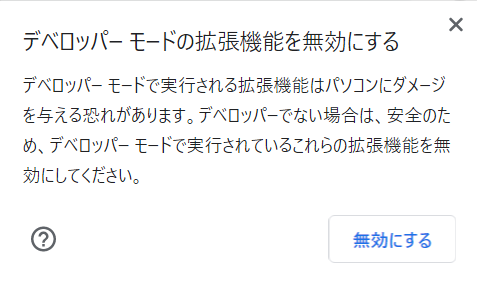
デベロッパーモードをオンにしたがために、ブラウザ起動時、毎回これが出てきます。

「デベロッパーモードの拡張機能を無効にする
デベロッパーモードで実行される拡張機能はパソコンにダメージを与える恐れがあります。...」


ただ、デベロッパーモードをオフにすると、この拡張機能が使用できません。


消し方も調べたのですが、なんかいい感じの解決策が見つかりませんでした。


我慢するしかないですね。


では、これで終わります。
また次回お会いしましょう。
さようなら。


2019年9月18日水曜日

画像から音楽を自動生成できるソフト「PhotoMusic」のご紹介!機能制限の無料版あり~スライドショーなどにもおすすめ~


こんにちは。

今回は、「PhotoMusic」というソフトをご紹介します。


このソフトは、「曲を作ってみたいけれど、音楽の知識もセンスも全然ない」といった人から、「趣味で写真を撮ったので、音楽付きのスライドショーを作 りたい」などといった様々な人におすすめのソフトです。


具体的にどういうソフトなのかということを簡単にご説明します。
この「PhotoMusic」というソフトは、ずばり、画像から色を読み取って、それに応じた音楽を自動生成するという素晴らしいソフトなのです。

画像の明暗に応じて、メジャーコードだったり、マイナーコードになるので、写真にあったBGMができます。

画像をいくつか並べて、スライドショーにすることもできるようですね。


こちらが、本ソフトの公式ページになります。

http://photomusic.jp/


基本的には有料ソフトになりますが、機能が制限された無料版もありますので、今回は、こちらの無料版を使用させていただきました。


では、早速使用してみましょう。


「PhotoMusic」のインストール


まずは、ソフトの導入からです。

こちらからダウンロードできます。

http://photomusic.jp/dl/


今回は無料版を使用しますが、機能の制限に不満を感じたり、このソフトが気に入ったりすれば、購入を検討するとよいでしょう。


現在のバージョンは、2.0です。
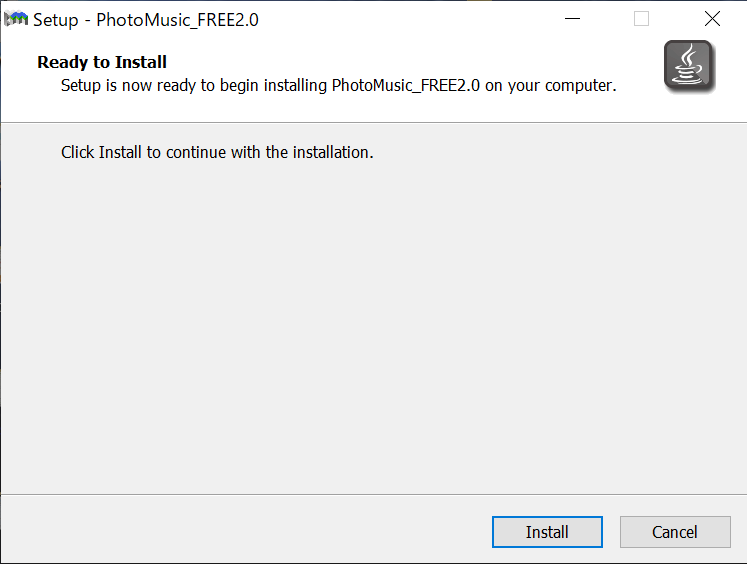
exeファイルをダウンロードしたら、実行してインストールを開始しましょう。


こんな感じで、すぐにインストールが終わります。


画像ファイルの取り込みと音楽自動生成


インストールしたソフトを実行すると、音が流れると共に、このような画面が開きます。


使用する画像ファイルを上のように「ファイル」から取り込んでください。
無料版だと、一つの作品に使用できる画像ファイルの数は、5枚まででした。


ということで今回は、以下の尾瀬の写真5枚を使用しました。


これらを先ほどの手順と同様に、取り込んで追加しました。


するとこのようになります。


もうすでに音楽が生成されています。

再生ボタンを押してみてください。
それっぽい曲が流れたはずです。


あとは、設定をいじって、微調整するだけです。
ここら辺は、説明を聞くより実際に自分でいじってみた方が早いと思いますので、詳しい説明はしません。


とは言え、何も書かないわけにはいかないので、機能の一部をご紹介します。


まず、画像をスライドショーさせる際のエフェクトを設定できます。
音楽とはあまり関係がないです。


それから、音楽の楽器編成を変更することもできます。
こちらは、生成される曲に影響します。


まとめてプリセットで変更もできますし、個別に変えることもできます。


それから、こんな設定もできるようです。


一通り設定が終わったら、作品を書き出してみましょう。


動画・MIDIの出力


「ファイル」の「ムービー出力」から、書き出しができます。


書き出せるファイルは、無料版だと、「MP4」「WMV」「MIDI」の3つです。


フェードアウトも設定できます。


フリー版だと、できた動画に透かしが入ってしまいます。
これが嫌なら、ソフトを購入しましょう。


生成された曲の著作権は、使用した画像の著作権者に与えられるようですね。

自分で撮影した写真ならば、自由に使えます。


では、最後に僕がこのソフトで作成したスライドショーをご覧ください。


皆さんも、このソフトで手軽に音楽や、BGM付きのスライドショーを作ってみてください。


では、さようなら。
また、次回お会いしましょう。


2019年8月31日土曜日

Domidoで音源を変更して音を綺麗にリアルにする方法!!<MIDIシーケンサーDominoでSGM-V2.01を使用する>


はい、こんにちは。

皆さん、「Domino」っていうフリーソフト、ご存知ですか。


ピザじゃないです。
ドミノ・ピザ|HUNGRY TO BE BETTER - 宅配もお持ち帰りもピザはネット注文が便利!


それから、板とかを並べて倒していくやつでもないです。


この記事でいう「Domino」というのは、高機能で使いやすい無料のMIDIシーケンサーです。


音楽の楽譜を表すMIDIというファイル編集するためのものですね。


さすがにDAWとまではいきませんが、MIDIの打ち込みだったり、簡単な作曲くらいはDominoでもできます。

なんせ無料ですから、入門者には手が届きやすいですよね。


そんなDominoなんですが、大きな欠点を1つ挙げるとすれば、初期の音源がしょぼくて、リアリティがないことです。

これはDominoのせいというよりは、Windowsが悪いですね。


Dominoは初期の状態では、音源として、Windows標準搭載の「Microsoft GS Wavetable SW Synth(以後、MSGS)」を使用しています。


Windows XPまでは、これを変更とかできたらしいですが、それ以降のOSでは、できなくなっている模様。


これを何とかしたくていろいろと調べてみたところ、「XPモードを使用」だとか、「Windows7でYamaha XGを使う方法(64bit)」だとか、「DAWソフトにVSTを読み込む」だとか「サウンドフォントを使う」だとかいくつか方法が出てきました。

しかし、XPを使うというのはあまりやりたくないし、YamahaのXGも32bitじゃないといけないとかそうじゃないとか定かじゃない、それに、 設定がかなり大変そうでした。


ということで、僕がおすすめするのは「サウンドフォント」を使用する方法です。

準備が簡単で、64bit/32bit関係なく、Windows10でも動きます。


DAWにVSTを読み込ませる方法に比べたら、音は劣るのかもしれませんが、個人的には、サウンドフォントでも十分です。

ということで、実際にやっていきましょう。
記事の最後には、MSGSとサウンドフォント(今回は、SGM_v2.01というサウンドフォントを使用しました。)との比較動画も載せておきます。


VirtualMIDISynth + SGM-V2.01でDominoの音を素晴らしくする


Dominoでサウンドフォントを使用するためには、「VirtualMIDISynth」と いうフリーソフトをインストールする必要があります。

このソフトに各自用意したサウンドフォントを読み込ませ、Dominoの出力先をこのソフトに 設定することで、良い音が出るという仕組みになります。


サウンドフォントにもいろいろ種類があるのですが、今回は「SGM-V2.01」というサウンドフォントを使用します。


いろいろなサイトでこのサウンドフォントがおすすめ・紹介されていたため、そして、音が良く、いろいろな楽器が一通りそろっていてお得だからです。


では、VirtualMIDISynthのインストールから始めます。


まず、こちらのサイトにアクセスしてください。

http://coolsoft.altervista.org/en/virtualmidisynth#download


こんな画面が開くと思うので、一番上のバージョンをダウンロードします。


ダウンロードしたら起動してインストールを開始します。


言語を選択します。


「次へ」をクリック。


「次へ」をクリック。


インストール先を決めて、「次へ」をクリック。


「インストール」を押します。


自分好みにチェックを入れて、「次へ」を押します。


「完了」を押して、インストールを終わらせます。


VirtualMIDISynthのインストールが終わりましたので、次はサウンドフォントをダウンロードします。


今回使用する「SGM-v2.01」は、こちらのリンクからダウンロードできます。

https://ja.osdn.net/projects/sfnet_androidframe/downloads/soundfonts/SGM-V2.01.sf2/


拡張子が「sf2」となっているファイルがダウンロードされると思いますので、Cドライブ直下 とかに適当なフォルダ(例:soundfonts)などを作り、その中に入れておきましょう。


ここまでできたら、VirtualMIDISynthを起動して、「+」ボタンから、今ダウン ロードしたサウンドフォントファイルをリストに追加します。


これができたら、もうほぼ作業は完了ですね。


あとは、Dominoを起動し、「環境設定」の「MIDI-OUT」から、「MIDI OUT デバイス」を「VirtualMIDISynth #1」に変更するだけです。


どうでしょう。
Microsoftの音源と比べて、音質に変化は現れたでしょうか。

おそらく、高音質できれいなリアルな音になっていると思います。


ネット上にあった、「MEGALOVANIA」のMIDIフィルとかは、SGM-v2.01で聞くとすごかったです。


ぜひ、試してみてください。
これで終わります。

また次回お会いしましょう。


人気の記事