2019年3月21日木曜日

Bloggerで画像がはみ出る・スマホだと幅8割程度のサイズにしかならないときの解決法

はい、こんにちは。

みなさん、Googleの無料ブログサービス「Blogger」は使っていますか?


無料なのに勝手な広告が入らなくて、SSL化(https)にすることもでき、画像容量が無限...
メリットが多く、素晴らしいブログサービスです。


そんなBloggerですが、画像サイズ(画像の幅など)で困ったことが少々あったので、その問題点、および、解決策をご紹介させていただきます。


僕と同じように困っていた方がいらっしゃいましたら、ぜひ参考にしてください。


では、具体的に何が問題なのかということについて話していきます。


画像の幅が合わない


通常、ブログやホームページに画像を貼り付けるとき、画像の幅を指定して、はみ出ないようにし ますよね。
まあ、Bloggerでも同じはずです。


画像を挿入する際、このような画面が出てきます。
ここで、小・中・大・特大からどれかを選べば、そのサイズの幅にしてくれそうです。


が、しかし。
しかしですよ。


ここでサイズ指定してしまうと、表示される画像の画質が劣化してしまうのです。


困りましたね。

じゃあ、どうするのか。


画像を挿入した後、その画像のimgタグの属性として、「width="640"」みたいに指定してやれば、画質の劣化を抑えつつ、画像サイズを設定 できま す。

(ちなみに、ここで指定した640というのは、bloggerの記事で表示できる画像の最大幅となります。
640px以上の画像ははみ出ます。)


しかし、これでもまだ問題があるのです。


その問題点は主に2つです。

まず、1つは、

いちいちwidthを入力するのが面倒くさい

まあ、しょうもない理由ですが一応書かせてもらいます。

画像が少ししかない場合はいいんですよ。

でも、貼り付ける画像の数が増えれば増えるほど、この作業が大変に感じるようになっていきます。


普段からタグ打ちでブログ書いている人からしたら、あきれるでしょうね。


そして、2つ目は、

スマホ表示だと、画像幅を最大にしても80%くらいしか表示されない

これがなかなか厄介です。
せっかく大きな画像を表示したくても、実際表示すると、小さくなってしまうのですから。


PC版表示ならあまり気にならないんですよ。


しかし、スマホだと、ただでさえ幅が狭いのに、8割が最大幅って...


かと言って、

画 像幅を「width="640"」以上に設定したり、元のサイズの画像を貼ったりすると、PC版表示では、はみ出ます。


スマホ表示では、640px以上の画像幅でも勝手に縮小され、良い感じのサイズに表示してくれるのですが。


こういった問題が、Bloggerの画像表示には潜んでいるのです。
でも、解決方法は簡単です。


今から紹介する設定をするだけで、「PC版で画像がはみ出ること」も「いちいちwidthを設定するのが面倒くさいという問題」も「スマホだと最大幅 に設定し ても8割くらいしか表示されないこと」も全部解決できます。

では、やっていきましょう。


解決策


まず、Bloggerの画面から、「テーマ」⇒「カスタマイズ」を選びます。


そこで、「上級者向け」というところを選び、下の方までスクロールしてください。

「CSSを追加」というのが出てくると思います。


ではそこの一番下の行に、以下のコードを貼り付け、「ブログに適用」を押してください。
これで完了です。


div.separator img {
max-width: 98%;
height:auto; }

どうでしょうか、簡単だったと思います。

このCSSは何をしているかと言いますと、どんな画像を貼っても、画面幅の98%より大きくな らないよ うにしています。
また、高さは自動的に調節されます。


つまり、もう画像幅をいちいち設定しなくても、画面からはみ出るなんてことは起こらなくなったわけです。

そして、画像幅を設定しないわけですから、スマホ表示でも98%までの大きさにしてくれます。
(ただし、それは貼った画像のサイズが640px以上だった場合です。
250pxとかの画像を貼っても、250pxのまま表示されます。
画面いっぱいに表示したい場合は640px以上の画像を貼ってください。)


ただ、あまりにも大きい画像を貼るのはやめましょう。
読み込みに時間がかかってしまいます。


ちなみに、98%という値は、好みの値にしてもかまいません。
100%だとゆとりが消えます。

以上です。
ありがとうございました。

さようなら。
またお会いしましょう。


2019年3月17日日曜日

GIMPで図形を書くとギザギザする際の対処法~パスを使用して直線や円を描く~


こんにちは。

皆さんは、パソコンでの画像編集ソフトに何を使用していますか。


有料で有名なソフトだと、AdobeのPhotoshopとかですかね。
Photoshopといっても、CCだとかElementsとかみたいに種類があって、それぞれで値段や機能が違いますね。


Photoshop ElementsはPhotoshopの廉価版で、安めになっている代わり、機能が制限されています。


後は、学割とかでも買えます。


と、まあ、Photoshopの話をしましたが、今回のメインはこれではありません。


皆さん、無料の画像編集ソフト「GIMP」をご存知ですか?


パソコンでそれなりの画像編集がしたいけれど、Photoshopが買えない人(僕もその一人)には超ありがたいフリーソフトです。


無料なのに、とても高機能で、Photoshopにもあまり負けていません。
(しっかり比較すれば、Photoshopの方が上でしょうけれども)


こちらのサイトからダウンロードできます。

https://www.gimp.org/downloads/

Windowsだけでなく、Mac OSやLinuxにも対応しています。
素晴らしいですね。


今回は、このGIMPについてのお話です。


GIMPで図形を描くと線がギザギザする


これ、いったいどういうことでしょうか。

実際にやってみましょう。


まずは、直線を引いてみます。


鉛筆ツールで作成した直線です。

横や縦に引いた線は問題ないですが、斜めに引いたものに関しては、少しギザギザしていますね。

これだと見栄えが悪いです。


では、どうすればよいのでしょうか。


パスを使用して描く

この問題を解決する方法に、「パスを使用する」というものがあります。


パスを使用して直線を引く

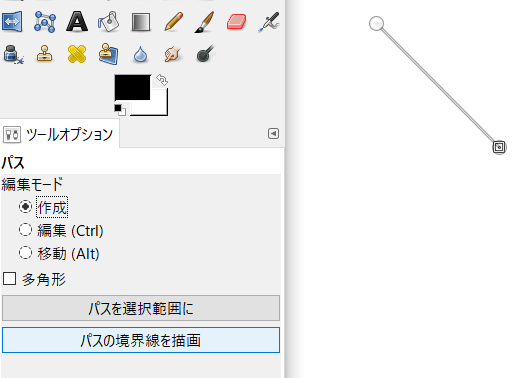
まずは、パスツールで直線を引きます。


こんな感じです。

そうしたら、「パスの境界線を描画」をクリック。


するとこのような画面が出てくるので、設定してください。


どうでしょう。
できたでしょうか。


先ほどより、きれいになったでしょうか。


パスを使用して円を描く

今度は円を作成してみましょう。
(すみません、円とか言ってますが、正直楕円ですね)


パスツールで描いてもいいのですが、少し面倒です。


楕円選択ツールで楕円を描いた後、それをパスに変換し、境界線を描画するという方法でいきましょう。


まず、楕円ツールで選択。


それをパスに変換します。


右側の「パス」というツリーから、変換されてできたパスを右クリックし、「パスの境界線を描画」をクリック。

後は、先ほど(直線の時)と同様に設定します。

すると、完成です。


綺麗に楕円が描けました。


以上です。

参考になれれば幸いです。


ではさようなら。
またお会いしましょう。


2019年3月8日金曜日

HTMLで画像の回り込みがうまくできない~順番の問題かもしれません~

こんにちは。


皆さん、HTMLでWebサイトのデザインをする上で、画像に対するテキストの回り込みなどに困ったことはありませんか?


これは、画像などを画面の左側(もしくは右側)に表示して、文字をそれに対して回り込ませるという技です。


ブログ等でも、使用されますよね。

画像を貼った上でそれについての説明をする、などといったことが主な使われ方だと思いますが、 それ以外 にも使う場面はあるとおもいます。


例えば、こんな感じです。


Earth Hand ~見る麻薬~

今から、約666億年前、無の世界の一部に、極めて微小な空間があった。その空間は、プロクルス テスと呼 ばれ、科学技術が発達した都市を持つ惑星が、多く存在していた。


※ちなみにクリックすると、Youtubeの動画ページへ飛びます。


画像を右側に表示させ、文字を左側に設置しています。
そして、文字が画像を回り込むようになっています。


もし、順番を間違えると、このようになってしまいます。


Earth Hand ~見る麻薬~

今から、約666億年前、無の世界の一部に、極めて微小な空間があった。その空間は、プロクルス テスと呼 ばれ、科学技術が発達した都市を持つ惑星が、多く存在していた。


※こちらもクリックすると、Youtubeの動画ページへ飛びます。


これだと、ちゃんと回り込みができていないですよね。


困りましたね。


とは言っても簡単です。


ただ単に、画像と文字列の順番を逆にすればいいのです。


画像の回り込みをする際、HTMLコードでは、

回り込みの対象である画像


回り込みをするテキストなど


という順番で記述することになります。


それだけの話。


簡単でしょ。


まとめ

HTMLで、画像に対して文字などの回り込みをしたいときは、順番に注意する。


回り込まれる側が先で、回り込む側が後。


要するにこういうことです。

<div>
    <img style="float: right;" src="画像のパス">
    <p>これは、回り込ませるテキストです。</p>
</div>


これが、正しいコード。


「float: right;」というのは、画像をどちら側に表示するかという設定です。
今回は右側にしたかったので、rightとしていますが、左側に表示したい場合は、leftと設定しましょう。


いちおう、ここで、間違ったコードも載せておきます。

<div>
    <p>これは、回り込ませるテキストです。</p>
    <img style="float: right;" src="画像のパス">
</div>


以上で終わります。

さようなら。
また次回、お会いしましょう。


2019年3月6日水曜日

Open Live Writerはもう危険!?BlueGriffonでBlogger記事を書いていく方法

みなさん、こんにちは。
お久しぶりです。


前にこのような記事で、Bloggerのブログエディタとして、Open Live Writerをすすめたと思います。

Open Live Writerを使って、Bloggerの環境をより良くする 

Open Live WriterでBloggerへの画像付き投稿が突然できなくなった!?The remote server returned an error:(400) Bad Request.というエラーが出たときの今のところの対処法


確かに、Open Live Writerはさまざまなブログサービスに対応し、記事作成から投稿まですべて行えるので、大変便利です。


しかし、今から使い始めようと思っているのであれば、やめたておいた方がいいかもしれません。


主に理由は3つあります。

  • HTML5でfontタグが廃止された
  • Open Live Writerの吐き出すコードは汚くて見にくい
  • Bloggerへの画像アップロードができない

だいたいこんな感じです。

HTML5でfontタグが廃止された

まずは、こちらの記事をご覧ください。

ま さか”centerタグ”や”fontタグ”使ってない?HTML5で”廃止された”タグ一覧!

font タグ使ってる人はもう使うのやめよう

そうなんですね。

HTML5では、fontタグ、centerタグなどが廃止されたようです。


しかし、Open Live Writerで吐き出すコードというのは、この「fontタグ」が多用されているのです。
恐ろしい。

現在は、まだfontタグはブラウザで正常に動作しています。
しかし、廃止されてしまった以上、いつ使えなくなってもおかしくないのです。


やはり、推奨されていないものを使い続けるというのはよくありません。

「これからは、fontタグではなく、style=""の形(CSS)でフォントのサイズ、色 などを指 定するようにしましょう。」
ということなんですね。

Open Live Writerの吐き出すコードは汚くて見にくい

皆さんは、Open Live Writerが書き出すHTMLコードを見たことがありますか?

こんな感じです。


fontタグを詰め込みすぎたコードで、大変汚く、可読性に欠けております。

HTMLに限らず、ソースコードの可読性というのは、とても重要なポイントになります。


後で見直すことも考えて、読みやすいコードを心がけるべきでしょう。

Bloggerへの画像アップロードができない

このことについては、以前こちらの記事を書きました。
ぜひ、ご覧ください。

Open Live WriterでBloggerへの画像付き投稿が突然できなくなった!?The remote server returned an error:(400) Bad Request.というエラーが出たときの今のところの対処法 

この記事では、Open Live WriterでBloggerで記事を書いていく方法を紹介しています。

ですが、もうOpen Live Writerはあまりおすすめしておりません。


以上、Open Live Writerのデメリットを説明させていただきました。

では、どうすればいいのかということについて、おすすめの方法をご紹介します。

BlueGriffonというフリーソフトを使う


BlueGriffonという無料のソフトをご存知ですか?

これは、HTML5対応のWYSIWYGなHTMLエディタです。

ホームページ作成ソフトっていう感じですね。


Open Live Writerとは違い、ホームページに特化しているソフトです。
ブログエディタとは違うので、記事の投稿機能、画像アップロード機能などはついておりません。

こちらから、ダウンロードすることができます。

http://www.bluegriffon.org/#download


インストール版、もしくは、ポータブル版(Zip)を選ぶことができます。

僕は、インストール作業をしたくなかったので、Zip版の方を選びました。


ソフトを入れることができたら、起動してみましょう。


こんな感じの画面です。


では、実際にブログ執筆の流れを書いていこうと思います。

1.Blogger公式エディタで記事を作成

まず、ブラウザからBloggerの公式エディタを開き、記事を作成します。

タイトルを決め、ラベルの設定などもしたら、一度、下書き保存をしておくとよいでしょう。

2.画像アップロード

記事で使用する画像を、Bloggerの公式エディタにアップロードします。


オプションでは、「元の画像サイズ」を選択しておくとよいでしょう。


ここでアップロードすると、画像の埋め込みコード(aタグで挟まれている)が生成されると思います。


記事を書いていく中で、このコードをコピーして、画像を挿入していきます。


3.BlueGriffonで記事を書く

あとは、BlueGriffonで記事を書いていきます。

「ファイル」の「新規作成」から、新規記事を書くことができます。


フォントサイズ、フォントカラー、の設定など、いろいろなことができますが、ここでは詳しい機能の紹介は、省略させていただきます。

画像は、「ソース」タブに、先ほど用意したhtmlタグを直接貼り付けていってください。

4.記事ができたらhtmlコードをコピー

一通り記事ができたら、プレビュータブ内で、記事全体を選択してください。
(Ctr + A でできます。)


そうしましたら、「編集」から「選択したHTMLをコピー」を選びます。


これで、あなたの書いた記事のHTMlがクリップボードに貼り付けられました。


あとは、Bloggerの公式エディタに戻って、HTML編集の画面に貼り付けましょう。

以上です。

あとは、普通にBloggerの公式エディタから投稿すればよいわけです。


お役に立てれば光栄です。

では、さようなら。
またお会いしましょう。


2019年2月22日金曜日

プライバシーポリシー


当サイトに掲載されている広告について


当サイトでは、第三者配信の広告サービス(
Googleアドセンス もしもアフィリエイト )を利用しています。


このような広告配信事業者は、ユーザーの興味に応じた商品やサービスの広告を表示するため、当サイトや他サイトへのアクセスに関する情報 『Cookie』(氏名、住所、メール アドレス、電話番号は含まれません) を使用することがあります。


またGoogleアドセンスに関して、このプロセスの詳細やこのような情報が広告配信事業者に使用されないようにする方法については、
こちらをクリックしてください。

当サイトが使用しているアクセス解析ツールについて


当サイトでは、Googleによるアクセス解析ツール「Googleアナリティクス」を利用しています。


このGoogleアナリティクスはトラフィックデータの収集のためにCookieを使用しています。


このトラフィックデータは匿名で収集されており、個人を特定するものではありません。


この機能はCookieを無効にすることで収集を拒否することが出来ますので、お使いのブラウザの設定をご確認ください。


この規約に関して、詳しくは
こちら、またはこちらをクリックしてください。

当サイトへのコメントについて


当サイトでは、スパム・荒らしへの対応として、コメントの際に使用されたIPアドレスを記録しています。


これはブログの標準機能としてサポートされている機能で、スパム・荒らしへの対応以外にこのIPアドレスを使用することはありません。


また、メールアドレスとURLの入力に関しては、任意となっております。


全てのコメントは管理人であるナブラ・コルタンが事前にその内容を確認し、承認した上での掲載となりますことをあらかじめご了承下さい。
加えて、次の各号に掲げる内容を含むコメントは管理人の裁量によって承認せず、削除する事があります。

  • 特定の自然人または法人を誹謗し、中傷するもの。
  • 極度にわいせつな内容を含むもの。
  • 禁制品の取引に関するものや、他者を害する行為の依頼など、法律によって禁止されている物品、行為の依頼や斡旋などに関するもの。
  • その他、公序良俗に反し、または管理人によって承認すべきでないと認められるもの。


2019年2月11日月曜日

Google Apps Scriptを使い、たった一行で翻訳してみる ~再翻訳プログラムの作成~


こんにちは。

皆さん、英語は得意ですか?


僕は、別に苦手ではないけど、特別話せるほど得意なわけではない、という感じです。


英語じゃなくてもいいです。

日本語以外に使える言語は、ありますか?


世界のグローバル化に伴い、現在の僕たちには、英語の力が必要とされています。


それと同時に、コンピューターでは、AIを用いた翻訳技術も発達しています。


Google翻訳が一番有名ですかね。


まだ、こういった翻訳プログラムは、ぎこちない訳ができたりするなど、人間による翻訳にはかなわない面が多いです。


しかし、それでも、この技術は進化し続け、改良されきていますね。


人間による翻訳が不要になるのも、遠い未来のことではないかもしれません。


前置きが少々長くなってしまったので、そろそろ本題に入ります。


今回のテーマは、「Google Apps Scriptで翻訳をし、再翻訳プログラムを作成する」です。

Google Apps Scriptとは


Google Apps Scriptは、Googleが提供する11のサービスをクラウド上でスクリプトを実行することで操作できるサービスです。


略して、「GAS」と表記されることが多いです。


Javascriptベースなので、とてもコードがわかりやすいです。


基本的には無料で使えます。
(回数制限などがあったりするが、個人利用なら全然問題ないスペック)


GASの始め方ですが、2通りあります。

  • Standalone Script (ドライブ上に単独で存在するもの)
  • Container Bound Script (スプレッドシートに紐づくもの)


今回は、上の、単独で動かす方を用います。
どちらでも、同じようにできますが。

Google Apps Scriptで翻訳するコード

では、いよいよ、Google Apps Scriptを用いて、翻訳してみようと思います。


ここまで、いろいろ長々しく説明してきましたが、翻訳のコードはいたって簡単です。


さすが、Googleさんですね。

翻訳のコード

var result = LanguageApp.translate(メッセージ, 翻訳前の言語, 翻訳後の言語);


ね。簡単でしょ。


「メッセージ」というところには、翻訳したい文章を、「翻訳前の言語」「翻訳後の言語」というところにはそれぞれ、翻訳する前後の言語コードを英語で記入します。


言語コードというのは、この辺のサイトに書いてあるので、見てください。

ISO639で規定されている2文字言語コード


実際に使用してみると、こんな感じです。


var result = LanguageApp.translate("こんにちは。", "ja", "en");


どうでしょうか。

「こんにちは」という日本語を英語に翻訳して、resultという変数に、結果を代入しています。


基礎的な内容なので、これを覚えておけば、いろいろ活用できるはずです。

再翻訳プログラムを作る


まず、ここでいう再翻訳とは、「一度翻訳した言語を、また元の言語に翻訳し直すこと」です。


皆さん、YouTubeとかで観たことありませんか?

「○○○をGoogleで再翻訳して歌ってみた」

みたいなやつです。


Google翻訳などを使用すると、多少文章がくずれて、おかしなことになります。

これを繰り返すことで、同じ言語でも、もとの文章とはちがうものになるんですよね。


ときには、意味がまったく異なる文になることも。


不意に面白い文章ができたりするのが、この再翻訳です。


普通にGoogle翻訳アプリでやろうとすると、2度手間になりがちです。


ということで、GASを用いた再翻訳プログラムを作成したいと思います。


超簡単にできます。

「日本語」⇒「英語」⇒「日本語」

という操作をするだけですから。


完成したコードはこちら。


function ReTranslation(msg){

 var message = msg;
 var tmp = LanguageApp.translate(message , "ja", "en");
 var result = LanguageApp.translate(tmp , "en", "ja");

 return result;

}


あとはこの関数を呼び出すだけです。


引数に文章を渡し、結果を戻り値として受け取ります。


簡単なのでぜひ試してみてください。
いろいろと、応用できるはずです。


では、さようなら。
また、お会いしましょう。


2019年2月3日日曜日

HTMLでブロック要素にリンクを貼りたいなら、無理にdivタグを使うより、aタグをブロックにしたほうが楽かも!


こんにちは。


皆さんは、ブログ・サイトにおいて、ブロック要素にリンクを貼りたいと思ったことはありませんか?


ブロック要素といえば、divタグですよね。
他には、pタグ、ulタグ、tableタグ、hタグ、formタグなどがあります。


こういったブロック要素を使用することで、HTML文章内において、ブロック(まとまり)を作ることができます。


一方、HTMLでリンクを貼る場合、使用するタグは「aタグ」です。

ですが、これはブロック要素ではなく、インライン要素です。


インライン要素には、aタグの他に、imgタグ、inputタグ、textareaタグ、brタグ、などがあります。


普通、サイトでリンクを貼るとすれば、ただのテキストや画像などでしょう。


ただのテキストにリンクを貼るならば、aタグを使用すればいいですし、画像にリンクを貼るならば、imgタグをaタグで囲えばいいです。


画像にリンクを貼るというのは、imgタグがインライン要素であるからこそ、実現可能なのです。


では、ブロック要素にリンクを貼りたい場合は、どうすればよいでしょうか。


ブロック要素にリンクを貼りたい

例えば、「divタグをクリックしたら、別のページに飛ばしたい。」ということを考えたとします。


僕は、このツールを作ろうとしたときに思いました。


LINEスタンプをブログ・サイトで紹介するための埋め込みHTMLタグを自動生成するツール


このツールでは、 「LINEスタンプの紹介タグを生成する」ことができます。


見てもらえばお分かりになると思いますが、生成されたLINEスタンプのタグをクリックすると、対象スタンプのSTOREページが開くような使用になっております。


このLINEスタンプのタグがブロック要素なのです。


普通に考えれば、画像の時と同じように、aタグで対象の要素を囲えばいいと思いますよね。


しかし、HTMLには、こんなルールがあるのです。


インライン要素の中にブロック要素を入れるのはNG


困りましたね。

解決方法

調べてみると、「divタグ、そして、ブロック化されたaタグを用意し、これらをcssで重ねる」みたいな方法が見つかりました。


「aタグをブロック要素化するのならば、わざわざdivタグを用意して重ねる、みたいなことをしなくてもいいのではないか」、と思い、aタグだけでやってみたらできたので、ご紹介します。


*ひょっとしたら、divタグとaタグを重ねるという方法の方でなければいけない理由があるのかもしれませんが、今回は特に気にせずにいきます。


まず、ブロック要素を用意します。

<a style="display: block;text-decoration:none;" href="ここにurl">

    ~ここが中身~

</a>


aタグのstyleでブロック要素にしています。
ついでに、リンクらしさを消すために、下線を無しにしています。


href=”” のところには、リンク先のサイトのurlを書きます。


このタグの中に、ブロックとして表示したいものを入れればよいわけです。


例えば、こんな感じです。


<a style="padding: 5px; margin-bottom: 5px; border: 1px solid #333333; border-radius: 10px;width:500px;max-width:90%;min-height: 140px;display: block;text-decoration:none;"
    href="ここにurl">

    <img src="画像のurl" style="width:150px;float:right;">
    <div style="color:black;font-size: 20px;font-weight: bold;">Earth Hand ~見る麻薬~</div>
    <p style="color:black;">今から、約666億年前、無の世界の一部に、極めて微小な空間があった。その空間は、プロクルステスと呼ばれ、科学技術が発達した都市を持つ惑星が、多く存在していた。</p>

</a>


実際に、urlなどを含めて表示すると、こうなります。

Earth Hand ~見る麻薬~

今から、約666億年前、無の世界の一部に、極めて微小な空間があった。その空間は、プロクルステスと呼ばれ、科学技術が発達した都市を持つ惑星が、多く存在していた。


クリックすると、Youtubeのページが開くと思います。


いちおう正常に動くので、このやり方で大丈夫だと思います。

ぜひ、やってみてください。


では、さようなら。
また、お会いしましょう。


2019年2月2日土曜日

無料コードエディタなら「Visual Studio Code」がおすすめ!~自動整形機能・画面分割機能など~


こんにちは。
今回は、おすすめのコードエディタをご紹介します。


プログラムを書いたり、ホームページをhtmlで作ったり、普通の文章を書いたり、など、パソコンでは「テキストエディタ」を使う場面があると思ます。


そんなとき、皆さんはどんなエディタ使用していますか?


Windows標準搭載の「メモ帳」なんかを使っていませんか?


簡単なテキストなら、Windowsの「メモ帳」でも十分だと思います。


しかし、複雑なプログラムになったり、長ーいテキストなんかだと、「メモ帳」では不便だと思われます。


Windowsの「メモ帳」は、文章を書く必要最低限度の機能しかなく、複雑な処理には向かないからです。


じゃあどうすればいいのかと言うと、もっと高機能なテキストエディタを使用すればいいのです。


ということで、今回はおすすめな無料コードエディタ「Visual Studio Code」をご紹介します。


ちなみに、有名な無料テキストエディタだと、次のようなものがあります。


  • Visual Studio Code
  • Sublime Text
  • Atom
  • サクラエディタ
  • Notepad++
  • TeraPad


他にもいろいろありますが、今回は「Visual Studio Code」を紹介することが目的なので、このくらいにしておきます。

Visual Studio Codeとは


Visual Studio Codeは、マイクロソフトにより開発されたソースコードエディタで、Windows、Linux、macOS上で動作します。


デバッグ、Gitクライアントの統合、シンタックスハイライト、インテリセンス、スニペット、リファクタリングなどの機能を持ちます。


拡張機能を入れることによって、機能を増やすことができます。


また、カスタマイズもでき、利用者はエディタのテーマやキーボードショートカット等を変更できます。


ざっとこんな感じですね。

「Visual Studio Code」がおすすめな理由


では、なぜこのソフトがおすすめなのかを説明していきます。


動作がとても軽い

起動から編集、そして終了までのすべての操作が、軽くて速いです。


テキストエディタというのは、思い立ったらすぐ書ける、そんな起動の速さがとても重要です。


起動やその他の動作が遅いエディタでは、作業効率が悪くなるだけではなく、やる気や意欲なども低下してしまいます。


例えば、「Visual Studio Community」です。
(これは、シンプルなテキストエディタとはちょっと違いますが。コードエディタというよりは、IDEですね。)


このソフト、高機能すぎるだけに、起動が少々重いです。
(PCの性能にもよりますね。)


起動が遅いと、その間に、やる気・しようとしていたことの記憶なども薄れていくことでしょう。


つまり、動作は速いほうがいいのです。


「Visual Studio Code」は、そういった面で優れています。

コードの自動色付け(ハイライト)

これは、プログラミングをする人には、欲しい機能ですね。


Visual Studio Codeでは、入力したプログラミング言語に応じて、ソースコードを色分けしてくれます。


例えば、こんな感じです。

<HTMLの例>


<Javascriptの例>


どうでしょうか。

きっと見やすいはずです。


プログラミングや、タグうちによるホームページ作成などにとって、ソースコードの見やすさというのは、重要なポイントとなります。


見直しなどの作業がやりやすいですからね。

入力支援機能

続いて、「入力支援機能」です。


プログラミングをする人などにとって、長い構文をすべて自分で打つのには、少し時間がかかることですよね。


そんな入力を補助してくれるのが、この機能です。


編集しているファイルの形式に応じて、入力途中に「入力候補」を出してくれます。


Tabキーなどで、その候補を選択するだけで、長い命令なども一発で入力できます。


これにより、入力ミスなども、各段に減りますね。

自動整形機能

皆さんは、プログラムを書くとき、「見やすさ」にこだわっていますか?


プログラムコードというのは、基本的に、どんなに汚くても(文字が詰まっているなど)動きます。


Pythonは、ちょっと例外ですが。
(インデントに注意しなければ、エラーがでるんですね。)


ただ、動作は正常だからと言って、ソースが汚いと、見栄えは悪いし、後での修正もしにくいです。


そんなコードの整形を助けてくれるのが、この機能です。

ということで、この機能を使ってみましょう。


まず、この機能を有効にします。


「ファイル」⇒「基本設定」⇒「設定」を開きます。


上に検索窓があると思うので、そこから「formaton」で検索します。


「editor.formatOn~」となっている項目すべてにおいて、左側のチェックボックスにチェックをいれ、有効にします。


これで準備は完了です。


あとは普通にコードを書いていくだけです。


「コード入力時」もしくは「ファイル上書き保存時」に、コードが自動整形されます。


[Before]


[After]

見やすくなりました。

画面分割機能

これは、同じウインドウ内で、複数のファイルを並べて表示できる機能です。


こんな感じに。

これにより、「複数のファイルの比較」、「見本を見ながら打つ」など、他様々なことに応用できます。

エラー部分の表示

このように、間違っている箇所に赤波線がでます。


これにより、どこで間違えているのかが、一発でわかりますね。

ローカルサーバー機能

これは、HTML5 + Javascript でWebアプリを作っている人などには、欲しい機能ですね。


Javascriptで作ったものには、ローカルで動かすのと、サーバーで動かすのでは、挙動が異なってしまうようなものがあります。


WebGLなどがその例です。


実際に公開する際は、サーバー上で動かすのですから、そちらのテストをしなければなりません。


しかし、いちいちサーバーにアップロードしてテストをしていたのでは、面倒くさいし、効率が悪いですよね。


そこで役立つのが、このローカルサーバーです。


ローカルにサーバーを立てることで、これらの問題点を解決できます。


では、使っていきましょう。


ローカルサーバー機能は「Live Server」という拡張機能を入れることで利用できるようになりますので、まず、この機能を追加しましょう。


「ファイル」⇒「基本設定」⇒「拡張機能」を選択します。


そうしたら、検索窓から「Live Server」で検索し、インストールします。
(僕は既にインストール済みです。)

その後、「Visual Studio Code」を再起動させておきましょう。

これで準備はできました。


あとは、対象のHTMLファイルを開きましょう。

この時、注意しなくてはならないのは、そのファイルは、「ファイルを開く」からではなく、「フォルダーを開く」というところから、開いてください。

単にHTMLファイルを開いただけでは、このローカルサーバー機能は作動しません。


HTMLファイルが置いてあるフォルダーごと、読み込んでください。


それができたら、あとは、エクスプローラーからファイルを右クリックして、サーバーを起動するだけです。


ブラウザが開いて、実行してくれます。


ソースコードを右クリックして、「Stop ~」みたいなやつを選択すれば、サーバーを停止することもできます。


パソコンのipアドレスを調べておけば、そのパソコン内だけでなく、同じネットワーク環境内のデバイス(スマホ、タブレット、その他のPCなど)からもアクセスすることもできます。


もちろん、ポート開放などを行っていなければ、外部のネットワークからアクセスすることはできませんので、ご安心ください。

「Visual Studio Code」の不便な点


今のところ、特に困った点は、ございません。


もし何かデメリットがあるのであれば、コメント欄にお願いします。

終わりに

とにかく、素晴らしいテキストエディタです。


この「Visual Studio Code」を使用して、作業効率を上げてきましょう。


以上です。

さようなら。
また次回、お会いしましょう。


人気の記事