2019年1月13日日曜日

ブログにプログラムのソースコードを載せるなら、highlight.jsがおすすめ!軽量で、コードが自動的に色付け(ハイライト)される

PAK_MT9V9A6980_TP_V

フリー写真素材ぱくたそ

こんにちは。

皆さんは、プログラムのソースコードをブログやホームページなどで公開しようと思った時、どうしていますか。


そのまま貼り付けていたりしませんか。


別にそのままでもいいのですが、コードに色付けをしないととて見にくかったり、HTML/JavaScript/CSSなどにおいては、貼り付けたコードがプログラムとして作動してしてしまったり、などという問題点があります。


そこで出てくるのが、この「highlight.js」というものです。


JavaScriptなどを読み込むことで、すぐに使えます。
また、とても軽量です。

特徴をまとめると、こんな感じです。

  • CDNがあるので、そのurlを読み込むだけ
    (ダウンロード不要)
  • とても軽量
  • ソースコードに自動で色付け(ハイライト)してくれる
  • HTMLなども、ただのテキストとして表示できる
  • 変に行番号が入らないので、貼り付けたソースコードをコピーするのも簡単

どうでしょうか。
使ってみたくなったのではないでしょうか。


ちなみに、主要プログラミング言語は、ほぼ対応しています。
また、マイナーなやつでも、結構使えます。


では、実際に使って「プログラムのハイライト」を実現してみましょう。

今回、僕は、Googleのブログサービス「Blogger」で試してみます。
基本的には、他のブログサービス・ホームページでも使用できますよ。

導入方法

1.テーマを決める

まずは、コードにハイライトして表示する際の配色(テーマ)を決めます。

こちらのサイトにアクセスしてください。

https://highlightjs.org/static/demo/

04

こういうサイトになっています。

左下の「Styles」というところから、好きなテーマを選択してください。


すると右側に、プレビューが表示されます。


これを見ながら、実際にブログで使用するテーマを決めてください。
僕は、「Atom One Light」というテーマにしました。
明るく、見やすかったからです。


そうしたら、次にこちらのサイトにアクセスしてください。

https://github.com/highlightjs/highlight.js/tree/master/src/styles

この中に、先ほどのテーマのCSSが載っていると思います。

別にダウンロードする必要はありません。


ただ、cssファイル名のスペルを覚えておいてください。


僕の場合は、「atom-one-light.css」というのが、スペルですね。

各自、自分の使用するテーマのcssファイル名を、メモしておいてください。

highlight.js本体を読み込ませる

このライブラリを読み込ませるためのコードを取得していきます。

違うページにまたがって乗っているので、それぞれコピーして合わせていきますが、最終的にできたコードも載せておきますので、そこまでの作業は飛ばしても構いません。

では、やっていきます。

こちらのサイトにアクセスしてください。

https://highlightjs.org/

01

「Get Version ~」というボタンをクリックします。

02

「cdnjs」というところに書いてあるコードをコピーしてください。
そしたら、メモ帳とかに張り付けておきましょう。

次に、ブラウザバックして、さっきのページに戻ります。
01

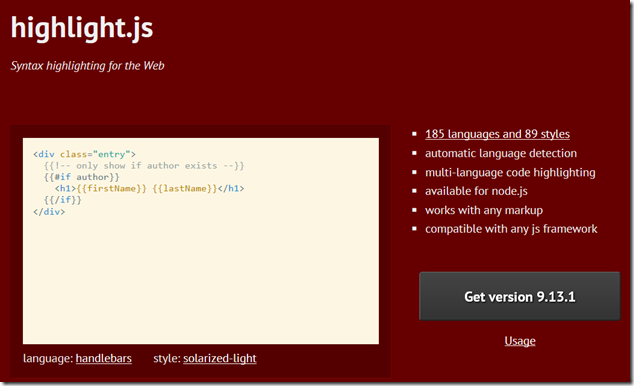
「Get Version ~」の下にある、「Usage」というリンクをクリックします。

03

こんなのが出てくると思います。

一番下の「hljs.initHighlightingOnLoad()」の一行だけコピーして、先ほどのメモ帳の一番下に追加します。

これで一応終わりです。

最終的には、このようなコードになります。

<link href="//cdnjs.cloudflare.com/ajax/libs/highlight.js/9.13.1/styles/default.min.css" rel="stylesheet"/>
<script src="//cdnjs.cloudflare.com/ajax/libs/highlight.js/9.13.1/highlight.min.js"></script>
<script>hljs.initHighlightingOnLoad();</script>

ちなみに、linkタグの一番後ろに「/(スラッシュ)」を追加させていただきました。
これがないと、ブログのカスタムHTMLに貼り付ける際、エラーが出たので。

上のコードに変更を加え、テーマを設定する


ここで、先ほど覚えておいた「cssファイル名」の出番です。

ちょうど上のコードのlinkタグの「default」というところを、「cssファイル名」に変えます。

僕の場合、cssのファイル名は「atom-one-light.css」でしたので、最終的なコードは、次のようになります。


<link href="//cdnjs.cloudflare.com/ajax/libs/highlight.js/9.13.1/styles/atom-one-light.min.css" rel="stylesheet"/>
<script src="//cdnjs.cloudflare.com/ajax/libs/highlight.js/9.13.1/highlight.min.js"></script>
<script>hljs.initHighlightingOnLoad();</script>


これで、ブログの設定に貼り付けるコードは完成しました。

実際に、ブログのカスタムHTMLをいじります。

ブログの設定

今回は、Bloggerで行います。

各自のブログサービスで、HTMLを自由にいじる方法は調べてください。

01_compressed

Bloggerの場合、「テーマ」⇒「HTML」と進んだところの、「HTMLの編集」というボタンから、HTMLをカスタマイズできます。

02

ここで、「</head」の手前あたりに、先ほどできた、最終的なコードを貼り付けます。

これで、保存すれば、設定は、すべて完了です。


あとは、実際に使ってみましょう。

使い方

使うのは、簡単です。

表示させたいプログラムコードを、

<pre><code>

~プログラムコード~

</code></pre>

という感じで囲うだけです。

プログラムを貼り付ける際の注意点なんですが、HTMLやJavascriptなどを貼り付ける場合、エスケープ処理をしないと、Webから、処理される文字となってしまいます。

こちらのサイトで、特殊文字列に変換してから、貼り付けてください。

https://tech-unlimited.com/escape.html

最初に、「プログラムコードをただのテキストとして表示してくれる」みたいなことをいいましたが、少し違いますね。

highlight.jsの機能では、ないです。


だとしても、比較的簡単に扱えるのではないでしょうか。
ぜひ、プログラムをサイトで公開したいときは、使用してみてください。


それでは、さようなら。
また、お会いしましょう。


2019年1月7日月曜日

[2019年]無料でPHP・DBも使えるサーバーならXFREE(旧Xdomain)がおすすめ!登録からFFFTPで使えるようになるまで

datacenterDSC00209_TP_V

フリー写真素材ぱくたそ


こんにちは。

ホームページ、ブログ、SNS、Youtube、オンラインゲームなどなど。
今どきの世の中、インターネットが欠かせなくなってきました。

今回は、そんなインターネットを語る上では必ず通る「サーバー」についてお話です。

無料サーバー

自分のサイト・ブログを立ち上げようと思ったら、サーバーが必要です。

PHP・MySQLを使用したWebアプリを開発し、公開しようと思ったら、PHP・MySQL対応のサーバーが必要です。

WordPressを使用したホームページを作成しようとしたら、WordPress対応のサーバーが必要となります。


サーバーを用意するには、基本的に2種類あります。


  • 家にサーバーを置き、自分で運営する
  • 外部のサービスに登録し、サーバーをレンタルする


前者に関しては、「自分でサーバーを用意しなければならない」「電気代がかかる」「停電対策などをしていないと、災害時困る」「誰もが見えるように公開する場合、ポート開放などをする必要があるため、サーバーの知識以外にもセキュリティーの知識などがかなり必要となる」「いろいろ大変で、手っ取り早く始められない」

などといったデメリットがあります。


もちろん、この経験を通して、多くの素晴らしいことを学べるとは思います。
ですが、やっぱり大変だと思います。


そういう人のために、レンタルサーバーがあるわけですが、まあ、基本的に有料です。


サーバーの安定性、ディスク容量、その他いろいろなことを考えると、有料サーバーが、最終的にいいんですけどね。


けど、初めての練習などだったら、無料サーバーの方が、手軽でいいでしょう。


今回は、無料で使えるサーバーの中でも、とくにおすすめされている「XFREEサーバー(旧Xdomain無料サーバー)」をご紹介します。

XFREEサーバー(旧Xdomain無料サーバー)

このXFREEという無料サーバーは、もともとXdomain無料レンタルサーバーでした。

ですが、2018年12月17日(月)にリニューアルし、XFREE(エックスフリー)となりました。

『無料レンタルサーバー』をエックスドメインから分割したそうですね。

基本的には、名称が変わっただけだと思っていればよいでしょう。

リニューアルについての詳しいことは、こちらに書かれています。

https://www.xdomain.ne.jp/news_detail.php?view_id=5023


さて、このXFREEサーバーですが、おもに3つのプランがあります。

「HTMLサーバー機能」「PHP・MySQLサーバー機能」「WordPress機能」の3つです。

詳しいことは、公式サイトに書いてあります。

https://www.xfree.ne.jp/


server01

どれにするかは、その目的・用途によって決めてください。

今回、僕は、「PHPでサーバーサイドのプログラムを作って公開できるようにしたい」という目的でやっていますので、「PHP・MySQLサーバー機能」のプランにしました。


では、始めていきます。

登録(始め方)

まず、こちらのサイトにアクセスします。

https://www.xfree.ne.jp/

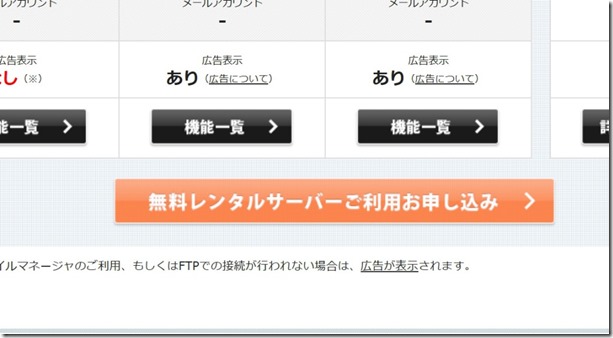
下の方にある「無料レンタルサーバーのご利用お申込み」をクリックします。


server02_compressed

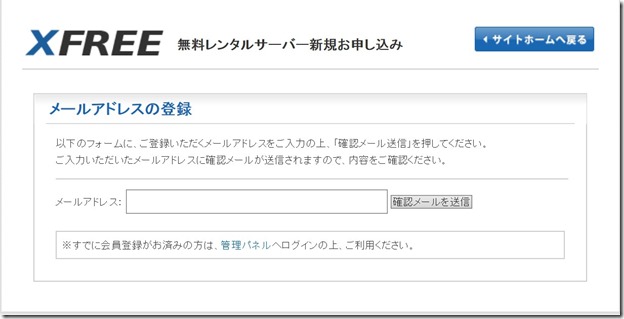
そうしたら、とんだ先のページで、メールアドレスを入力して、「送信」します。

server03_compressed

すると、入力したアドレスにメールが届くと思います。

届いたメールから、「登録サイト」に飛びましょう。


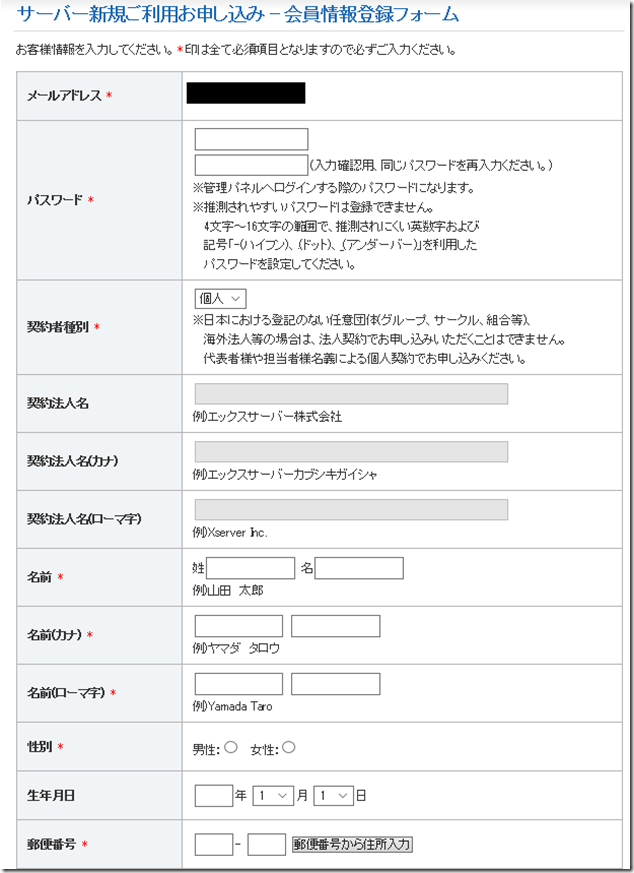
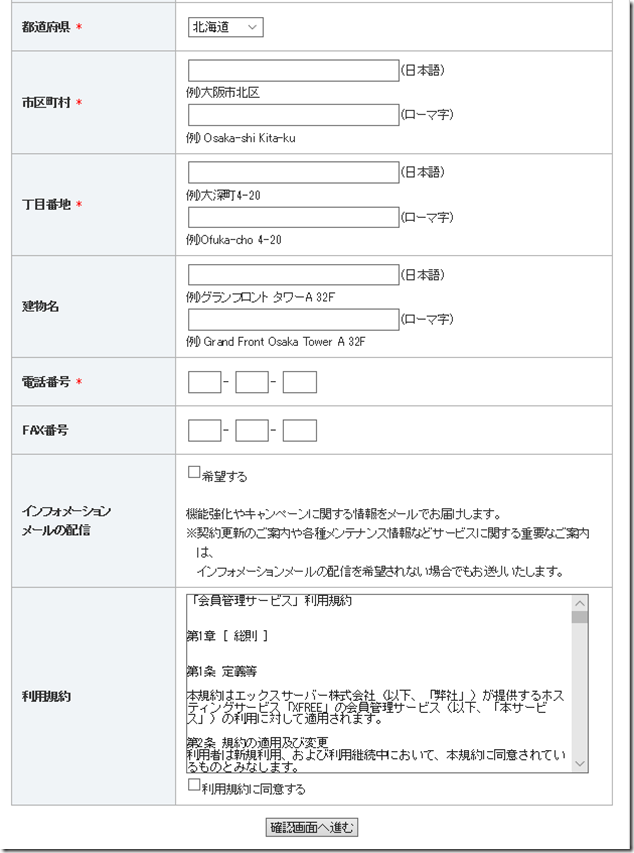
本登録は、こんな感じです。
必要事項は入力してください。

server04

server05

僕の場合、自分の電話番号を入力するのとかが怖かったので、こちらの海外の無料SMS受信サービスを利用しましたが、問題なく進めました。

https://www.receive-sms-online.info/

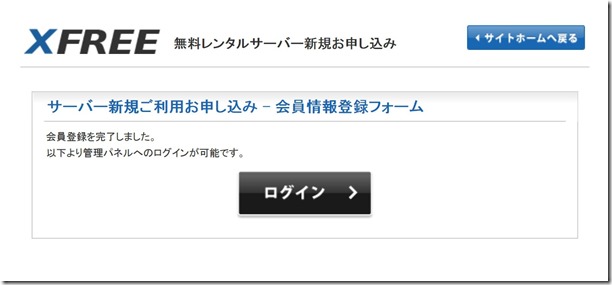
一通りの入力が終わったら、「確認画面へ進む」をクリック。


このような画面になるので、先ほど設定した、メールアドレスとパスワードで、ログインします。

server06_compressed

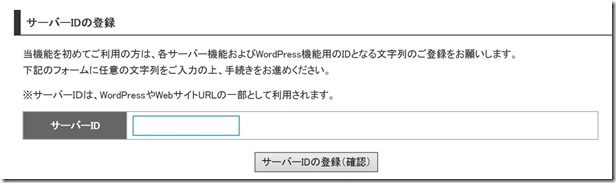
次にサーバーIDというものを決めます。
これは、サイトのURLにも関わってきたりするので、よく考えて、わかりやすいものにしておくとよいと思います。

server07_compressed

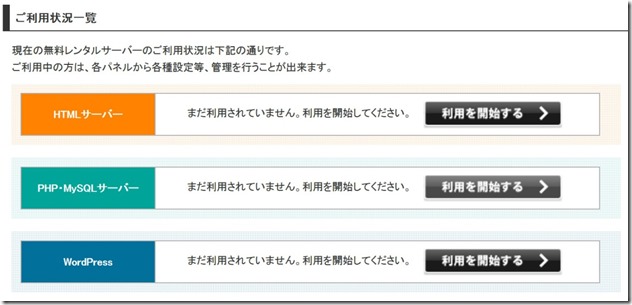
ではここで、最初にも話した3つのプランから、1つを選びます。

server08_compressed

先ほども言いましたが、僕は真ん中の「PHP +  MySQLサーバー」を選びました。

ここまでくれば、もう終わったようなものです。

画面の指示に従い、「管理画面」へと進みましょう。


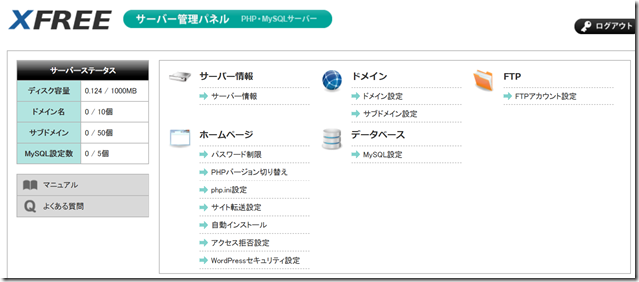
これが、管理画面です。

server9

サイトのドメイン(トップページのURL)は、「ドメイン設定」というとことから確認できます。

が、登録後のしばらくの間、このURLにアクセスしても「サイトは存在しない」だったか「このURLは無効」だとか言われて、つながりませんでした。

登録後、すぐには使えないようです。

しばらく間を開けてから再挑戦したら、無事つながりました。

では、ファイルのアップロードについての説明に入ります。

アップロード(FTP)

XFREEでは、ファイルをサーバーにアップロードする機能が標準で付いていて、ブラウザ上からできるそうです。

ですが、僕はあの有名なフリーソフト「FFFTP」を利用したかったので、「FTP」の設定を行いました。

フリーソフトFFFTP:
https://ja.osdn.net/projects/ffftp/

管理画面の「FTPアカウント設定」というところをクリックしてください。

server10

FFFTPに登録するのに必要な情報が、ここに書いてあります。

これを見て、FFFTPに、XFREEサーバーを登録しておきましょう。
これで、FFTPからのファイルのアップロードができるようになりました。

なお、FTPアカウントのパスワードですが、「FTPアカウント設定」ページの「編集」というところから、設定しておく必要があるそうです。


以上で、無料でPHP・DBも使えるサーバーXFREEについての説明を終わります。

今まで持っていたサーバーは、PHP非対応で、HTML/Javascriptしか使えなかったのですが、今回の登録によって、サーバー側の処理ができるようになりました。

自分のホームページを持ちたい人などは、WordPressプランなどを用いるといいでしょう。
(僕は、こちらのBloggerで作ったブログがあるので、XFREEサーバーは、Webアプリ用ですね。)

無料サーバーですので、ディスク容量は小さいし、スマホ表示だと広告が入ります。

無料サーバーで十分勉強した方は、有料サーバーに移行したほうがいいかもしれません。
(移行って、大変らしいんですけれどもね。)

では、さようなら。
また、お会いしましょう。


2019年1月3日木曜日

WindowsのHDD/SSDを丸ごとコピーするフリーソフトのご紹介!バックアップは、これで完璧


こんにちは。

皆さん、
パソコンのデータのバックアップって、ちゃんととっていますか?

僕は、画像、動画、その他のドキュメントファイルなどは、いちおう、ちょくちょくと外付けのHDDに移しています。


でも、それだけだと足りないんですよね。


もし、PC自体が壊れて、新しく買い替えなければならなくなった時などって、どうしますか。


画像や動画などのファイルは、外部にバックアップを取っていたのであれば、無事です。


ですが、バックアップを取っていないインストール型のソフトウェアなどはどうでしょう。


最悪の場合、何十という量のソフトを、またインストールし直す必要がでてきます。
正直、めんどくさいです。


僕は、実際に、そういったことが、一応ありました。


以前、使っていた、Microsoft社の「Surface Pro」というタブレットPCなのですが、おそらく、熱のせいで突然動かなくなりました。
(タブレットPCなので排熱処理などが不十分な構造のくせに、3DCGソフトとかを使ってたのが原因なのでしょうけど(-_-;))


そのころは、とくにファイルのバックアップもとっていなかったので、ソフトウェアどころか、画像なども消えました。
(たぶんそうだった。)

その時入れていた、Adobeの「Photoshop Elements」および「Premia Elements」という有料ソフトも消え、その後、プロダクトキーがわからないために、新しく買い替えたPC(現在所有しているやつ)では、その2つのソフトは、インストールできていません。


悲しいですね。


つまり、PCを丸ごとバックアップしておけば、このような悲惨な事態に合わなくても済むのです!!


ということで、今回は「EaseUS Todo Backup Free」という無料のソフトを使用して、Windowsを丸々コピーしてみようと思います。

こちらが、その「EaseUS Todo Backup Free」の日本語公式紹介ページになります。

https://jp.easeus.com/backup-software/free.html


では、やってみましょう。

クローン作成の手順

まず、ソフトウェアのインストールから始めます。

注意しなければならないのは、このソフトには有料版がある、ということです。

無料版と有料版には、機能の違いがみられますが、普通に使う分には、無料版でも十分です。

なんか、有料版の機能を試したい人には、「体験版」(使用期限があると思われる)というのが、おそらく無料で使えるみたいですが、今回は、シンプルに、一般的な無料版を使用します。
つまり、体験版ではない、ということです。

まず、こちらから、インストール用exeファイルをダウンロードしてください。

https://forest.watch.impress.co.jp/library/software/easeustodobu/

ソフトのダウンロードですが、こちらのurlではなく、この記事の最初に書いた、「日本語公式紹介ページ」からでも、ダウンロードできます。
どちらか、好きなほうから、ダウントードしてください。

それが終わったら、exeを実行して、インストールを進めていきます。


日本語を選択。

a01

「次へ」を選択。

a02

使用許諾契約書を読んで、「同意」を選択。
(とは言っても、これを全部読む人なんてあまりいないと思いますが。英語で書いてあるならなおさらですね(;・∀・))

a03

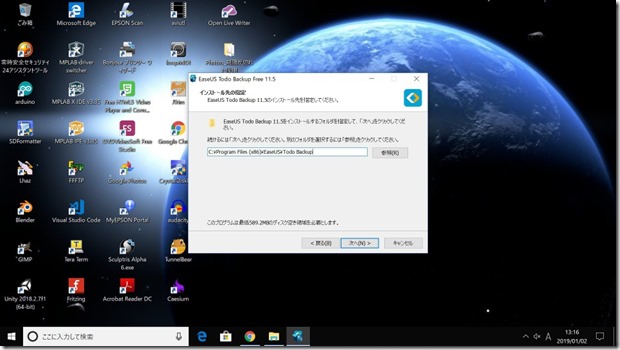
インストール先を指定して、「次へ」をクリック。

a04

こちらのチェックは、人それぞれの好みですかね。

僕は、「デスクトップ上にアイコンを作成する」というのには、チェックを入れましたが、ユーザーエクス..なんちゃらとかいうやつは、よくわからなかったので、チェックは外しました。

気になるひとは、ちゃんと調べておいてください。

a05

「個人データの保存先の指定」です。
まあ、これは、そのままの状態で、「次へ」を押せばよいのではないでしょうか。

a06

ここは、「有料版」か、それとも「無料版」か、という選択です。

今回は、「無料版」なので、「後で」というところをクリックして進みます。

a07


ということで、インストールが終了しました。

このような、画面が出ると思います。

ここから、バックアップ丸ごととっていきたいと思います。
メニューから「クローン」というのを選択してください。

a08

次に、バックアップ元を選びます。

今回僕は、「ハードディスク0」を選びました。
このハードディスク(SSD)に、OS、ソフトウェア、画像、動画、ドキュメントファイルなど、すべての大事なファイルが入っているからです。

a09

次に、バックアップ先を選びます。

今回僕は、このような外部SSDを用意して、

P_20190102_150540

パソコンに接続しておきましたので、これにバックアップを取ろうと思います。

「ハードディスク2」というやつですね。。

a10

また、「高度なオプション」で、「SSDに最適化」を選びました。

a11

それから、このままクローンの作成を実行すると、クローン作成先のドライブにおいて、空き容量になっている領域が、「未割り当ての領域」となってしまうそうです。

そのため、編集というところから、使用する領域を広げるのですが、

a12

僕には、うまくできませんでした。

でも僕の場合は、「未割り当て」の容量が、1.46MBと、小さめなので、そのままいきました。
無責任ですいません。

「次へ」を選びます。


いちおう確認画面が出てくるので、指定しているディスクがそれぞれ正しいかをもう一度よく確認し、よければ「実行」をクリック。

a13

大丈夫なら、「はい」をクリック。

a14

ここから、クローン作成が終わるまで、1時間前後、かかると思います。
人によって、ハードディスクの使用容量が違うので、どのくらいかかるかは、違いますが。


でも、これで、丸ごとバックアップを作成することができたわけです。
安心ですね。
おめでとうございます。

丸ごとバックアップを取るのには時間がかかるので、あまり頻繁にはできないと思います。

ただ、適度に実行しておくことをお勧めいたします。


それでは、さようなら。
またお会いしましょう。


2019年1月1日火曜日

BlenderからSculptrisにデータを読み込ませるときに「can't import faces with more than 4 corners」と出るエラーの解決策

PAK86_MBAnogamenwonozokubiz20131223_TP_V

フリー写真素材ぱくたそ

こんにちは。
新年あけましておめでとうございます。

この記事を書いている今は、ちょうど2019年の元旦です。
平成が終わってしまいますね。
次は、何になるのでしょうか。


では、本題に入ります。


皆さん、BlenderとSculptrisという2つの3DCGフリーソフトを組み合わせて使うことって、ありませんか。
(まあ、あるからこの記事にいるのだと思いますが。)

この組み合わせ、結構いいんですよね。

基本的には、モデリングの超簡単なSculptrisで、3Dモデルを作り、Blenderに読み込んで、ボーン(骨)を付けたり、アニメーションさせたり、レンダリングして、静止画や動画にしたり、など。

様々なことができます。


上にも書いたように、基本的には、「Sculptrisで作成したCGを書き出す」⇒「Blenderで読み込み、加工」という流れになりますので、「Blenderで書き出したものを、Sculptrisで読み込む」、といったことは、あまりないかと思われます。


しかし全く、「Blenderで書き出したものを、Sculptrisで読み込む」という作業をすることがないわけでは、ありません。

なにかしら、そのような作業が必要になる場面は、出てくると思います。
実際に、僕もありました。

例えば、こういったときですね。

  • Blenderで大まかな土台を作ってから、Sculptrisで、細かいところまでモデリングしていく。
  • Sculptrisで作ったモデルを、Blenderで大幅に編集してから、またSculptrisでの作業にもどる

などなど。

ただ、この作業をやる際、BlenderでつくったモデルをSculptrisに読み込むときにエラーがでて、できないことがあります。

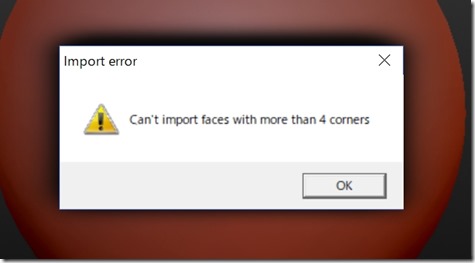
僕が実際に出会ったエラーは、「can't import faces with more than 4 corners」というものです。

今回は、このエラーが出たときの対処法について、書きたいと思います。
知っていると、こういった類のエラーに出会った際にも困らないと思いますので、ぜひ最後までよろしくお願いします。

「can't import faces with more than 4 corners」というエラー

bse01

こういった3DCGが、Blender上にあるとします。

これを、Blenderから「.obj」という形式のファイルにエクスポートします。

bse02_compressed

では、できたobjファイルを、Sculptrisに取り込んでみます。
するとどうでしょう。

bse03

このようなエラーがでてしまいました。

このエラーは、5角以上のポリゴンが混ざったデータをSculptrisに読み込もうとすると出るらしいです。

とは言っても、あまりよくわからないですね。

ポリゴンというのは、多角形のことです。

おおざっぱに言えば、その3DCGに五角形以上の面(?)が、入っていてはいけないということです。
(たぶんそうです。)

つまり、この部分を分割して、4角以下にすればいいわけですね。

解決方法

では、実際に、解決策を書いていこうと思います。

Blenderで対象のデータを開きます。

そして、そのモデルを選択した状態で、「Add Modifier」から、「Triangulate」を追加します。

なお、ここでの作業は、「オブジェクトモード」で行ってください。

bse04_compressed

そうしましたら、「Apply」しておきましょう。

bse05

このモデファイヤーを適用すると、どうなるのか。
見てみましょう。

「適用する前」

bse06_compressed

「適用後」

bse07_compressed

明らかに違いますよね。

すべての面が、三角形に分割されています。


これにより、5角以上のポリゴンは、いなくなりました。
(たぶん、なくなりました。)

じゃあ、もう一回、「.obj」でエクスポートして、Sculptrisにインポートしてみましょう。

今度は、無事に取り込むことができました。

bse08_compressed

どうでしたでしょうか。
このエラーが出て、同じように困っている方のお役に立てたのであれば、幸いです。

これからも、BlenderとSculptrisを活用し、3DCGの腕を磨いていきましょう。

ではさようなら。
また、次回お会いしましょう。

2018年12月29日土曜日

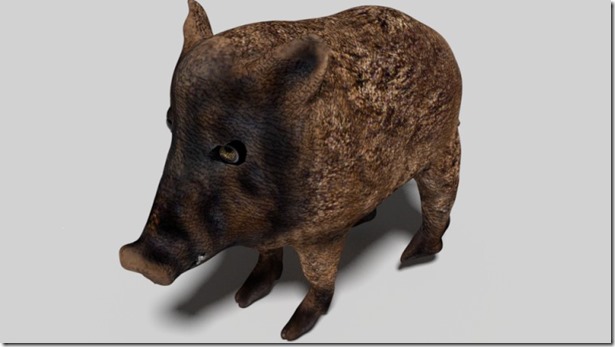
フリーソフトBlender + SculptrisでリアルなイノシシのCG作った!objファイルと、テクスチャはダウンロードできます。

inosisi_compressed


こんにちは。

もう、12月も終わりますね。
1年は、早いです。

今年も、いろいろありましたね。
もちろんあったよね(強制)

新しい生活が始まり、慣れるのに時間がかかりながらも、何とか、無事、2018年を終えることができそうです。


まあ、そうやって、ほっとしてたんですけど、なんか忘れているような気がしてならないんですよね。


あっ、年賀状書いてねえっ


すっかり、忘れていました(-_-;)
(正確に言えば、忘れてたのではなく、先延ばしにしてただけなのだが。)

書く相手も少ないので、すぐ終わるんですけれどもね。
(楽なんだか、悲しいんだか)

ということで、割と手慣れたBlender(あと、モデリングが超簡単なフリーソフト、Sculptris)を用いて、比較的リアルめなイノシシの3DCGを作成しました。

Sculptrisは、簡単にモデリングができるので、超楽しいです。

もっと、使いこなせるようになれば、上手な作品が作れるんでしょうけど、僕は、まだまだ練習が足りませんね。


使用ソフトは、Sculptris,Blenderです。

テクスチャは、こちらのサイトのものを使用させていただきました。

https://www.deviantart.com/cherrymintstock/art/Fur-Pack-01-56014956

英語のサイトなので、利用条件とか、よくわかりません。

個人利用が目的なので、たぶん大丈夫だと思います。
(たぶん、たぶん、(;^ω^))

それでは、制作過程をご覧ください。

制作過程

制作過程動画です。

全体的な流れとしては、「Sculptrisでモデリング」⇒「Blenderに取り込み」⇒「テクスチャの設定」⇒「眼球取り付け」⇒「ボーン(骨)付け」⇒「微調整」⇒「レンダリング」

という感じですね。

では、どうぞ。


ダウンロード

Sculptrisで作成した、objファイル、カラーのテクスチャファイル、ノーマルマップファイルは、ここから、ダウンロードできます。

ただ、Blenderで加工したファイルは、まだ不完全なので、配布することはできません。
申し訳ございません。

そのため、眼球や、ボーンは、ついておりません。

すいません。

ぜひ、ご自分で加工なさってください。

基本的には、自由に使って構いません。
常識の範囲で。

inosisi_cg.zip

ありがとうございました。

よい、お年を。


2018年12月28日金曜日

Blender Fracture Modifierを使用してオブジェクトを破壊する!!Cell Fractureより簡単(かもしれない)

皆さんこんにちは。

突然ですが、Blenderでオブジェクトを破壊したいと思ったことは、ありませんか?

「Blender オブジェクト 破壊」などと調べると、Cell Fractureというアドオンを使用した方法が、よく出てきます。


これでもいいのですが、Cell Fractureだと、破壊したいオブジェクトを用意したときに、破壊する前から、ひびが見えてしまったり、など、不便なことが多いので、今回は、もっと簡単に、破壊シミュレーションができる「Blender Fracture Modifier」というものを紹介します。

「Blender Fracture Modifier」とは

破壊シミュレーションができる機能を持ったBlenderです。

アドオンでは、ありません。

Blenderに既に組み込まれた形で、配布されています。

こちらからダウンロードできると思います。
使えるように、ダウンロードしてください。

http://graphicall.org/1148

圧縮ファイルでダウンロードされるので、解凍しておきます。

以前あった、ダウンロードサイトですが、なんか、無くなっていたので、上記のリンクから、お願いします。

「落として破壊するシミュレーション」

のやり方

まず、Blender Fracture Modifierを起動します。

blender_fracture01

そうしましたら、破壊したいオブジェクトを用意します。

今回は、元からある、Cubeを破壊します。

次に床を追加します。
ここにCubeを落とすことで破壊させるのです。

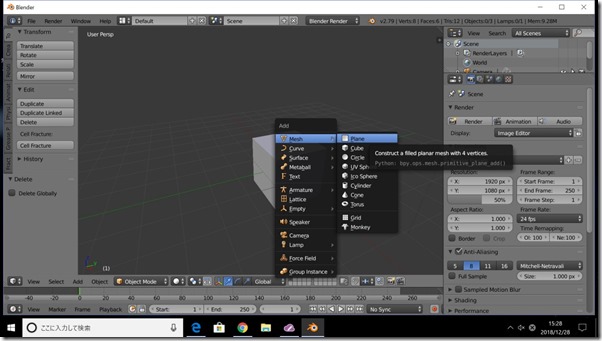
「Shift + A」を押し、Plane を追加。
これが、床です。

blender_fracture02

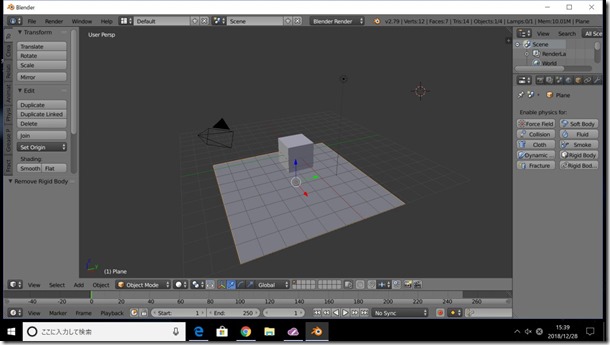
できたら、「S」キーで拡大。
また、Cubeより、少し下の位置にずらしておきます。

こんな感じです。

blender_fracture03

続きまして、この床となるPlaneに剛体を設定し、Cubeとのあたり判定を付けます。

blender_fracture04

この床は、動かさず、固定しておくため、「type」は「Passive」にしておきましょう。

では、Cubeに「Fracture」を設定しましょう。
これにより、Cubeは破壊されるようになります。

blender_fracture05

いちばん右にある、タブから追加できます。


「Shard Count」というのは、分割する個数のことです。
今回は、「100」にしました。

blender_fracture06

設定が終わったら、「Execute Fracture」というボタンを押して、分割を開始します。

できたら、シミュレーションの開始ボタンを押してみましょう。

こうなるはずです。


どうでしょう。
できたでしょうか。

ものを当てて破壊するシミュレーション。

次は、何かものをあてて破壊するシミュレーションを作成します。

新規のファイルで始めます。

まず、先ほどと同様に、破壊するオブジェクトと床を用意しておいてください。
また、床のPlaneには剛体を設定して、「type」は「Passive」にしてください。

まあ、途中まではさっきと同じです。

今回の場合、オブジェクトを落として破壊するのではなく、ものを当てて破壊するので、破壊するCubeと床は、くっつけておきましょう。

Cubeには、Fractureを設定してください。

しかし、このまま再生すると、何もものを当てていないのに、Cubeが、勝手に崩れてしまいますよね。

これでは、困ります。

なので、次のように設定してください。

Cubeを選択して、シミュレーションタブを見ていくと、このような部分があります。

bfb

ですので、ここで、「Enable Deactivation」と「Start Deactivated」にチェック入れてください。

こうです。

bfb2

そしたら、もう一回シミュレーションを再生してみましょう。
今度は、何も起こらないはずです。

今の設定により、このCubeに何かが当たったとき、破壊が始まるようになりました。

じゃあ、せっかくですから、なにか別のオブジェクトを当てて破壊させましょう。

今回は、「球」を使います。
まず、追加します。

bfb3_compressed

この球に、剛体を設定。
今回は、この球をアニメーションして動かすので、「Animated」にチェックを入れます。

bfb6

そしたら、アニメーションを設定します。

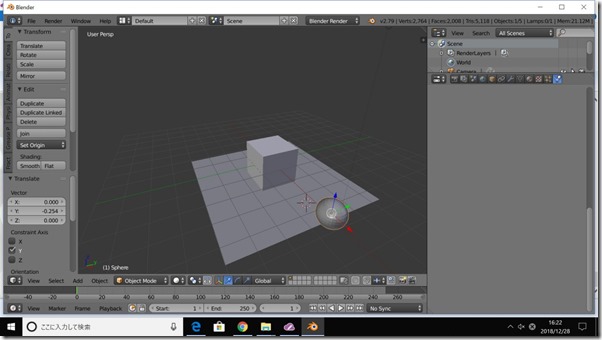
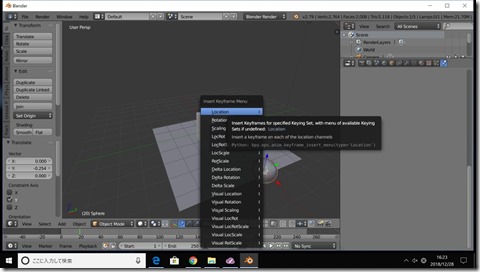
球、および、タイムラインの時間を、アニメションの開始場所に移動して、「I」キーで、Locationを登録。

bfb4_compressed

次に、球、および、タイムラインの時間を、アニメーションの移動先に、動かして、また、同様にキーフレームを打ちます。

bfb5_compressed

いちおう、これで完了ですね。


こんな感じになると思います。

どうですか。
出来ましたか。

以上で終わります。

いろいろ破壊して、楽しんでください。

それでは、また。


人気の記事